Современные дети привыкли к трёхмерной графике. Они играют в Minecraft и Roblox, смотрят мультфильмы с объёмными персонажами и исследуют виртуальные миры. Но далеко не все знают, что подобные объекты можно создавать самостоятельно.
Для этого существуют специальные программы, одна из которых — Blender. Это бесплатный редактор трёхмерной графики, позволяющий создавать модели, анимацию, персонажей, интерьеры и целые виртуальные сцены.
Причём познакомиться с 3D-моделированием можно ещё в школьном возрасте. Необязательно сразу изучать сложные инструменты: достаточно научиться управлять объектами, изменять их форму и постепенно собирать собственные модели.
Разберёмся, подходит ли Blender для детей, с чего начать обучение, какие навыки потребуются и как организовать первые занятия.
Что такое Blender и для чего он нужен?
Blender — программа для создания и редактирования трёхмерной графики. Её используют начинающие пользователи, дизайнеры, 3D-художники, аниматоры и специалисты по визуальным эффектам.
В отличие от обычного графического редактора, где изображение создаётся на плоскости, Blender позволяет работать с объёмными объектами.
Например, можно смоделировать стол, автомобиль, дом, персонажа или целую комнату. Затем добавить материалы, настроить освещение, расположить камеру и получить готовое изображение.
С помощью Blender можно:
- Создавать трёхмерные модели предметов и персонажей.
- Разрабатывать объекты для компьютерных игр.
- Создавать анимацию и короткие мультфильмы.
- Моделировать здания, мебель и интерьеры.
- Работать с материалами, текстурами и освещением.
- Подготавливать модели для 3D-печати.
Возможности программы достаточно широкие, но начинающему ребёнку совершенно необязательно осваивать их все.
Лучше начать с простых объектов и постепенно усложнять задания.
С какого возраста ребёнку можно изучать Blender?
Строгого возрастного ограничения нет. Всё зависит от интересов ребёнка, умения пользоваться компьютером и способности выполнять последовательные действия.
Условно можно выделить несколько возрастных групп.
7–9 лет. В этом возрасте лучше начинать с простых конструкторов трёхмерных моделей, например Tinkercad. Blender тоже можно попробовать вместе со взрослым, но его интерфейс может оказаться слишком сложным.
10–12 лет. Хороший возраст для знакомства с базовыми инструментами Blender. Ребёнок уже может научиться перемещать, вращать и масштабировать объекты, создавать простые сцены.
13–16 лет. Подростки могут переходить к более сложному моделированию, материалам, анимации, игровым объектам и визуализации.
Возрастные границы условны. Если ребёнок проявляет интерес к трёхмерной графике, обучение можно начинать раньше, выбирая подходящий уровень сложности.
Нужно ли уметь рисовать, чтобы изучать Blender?
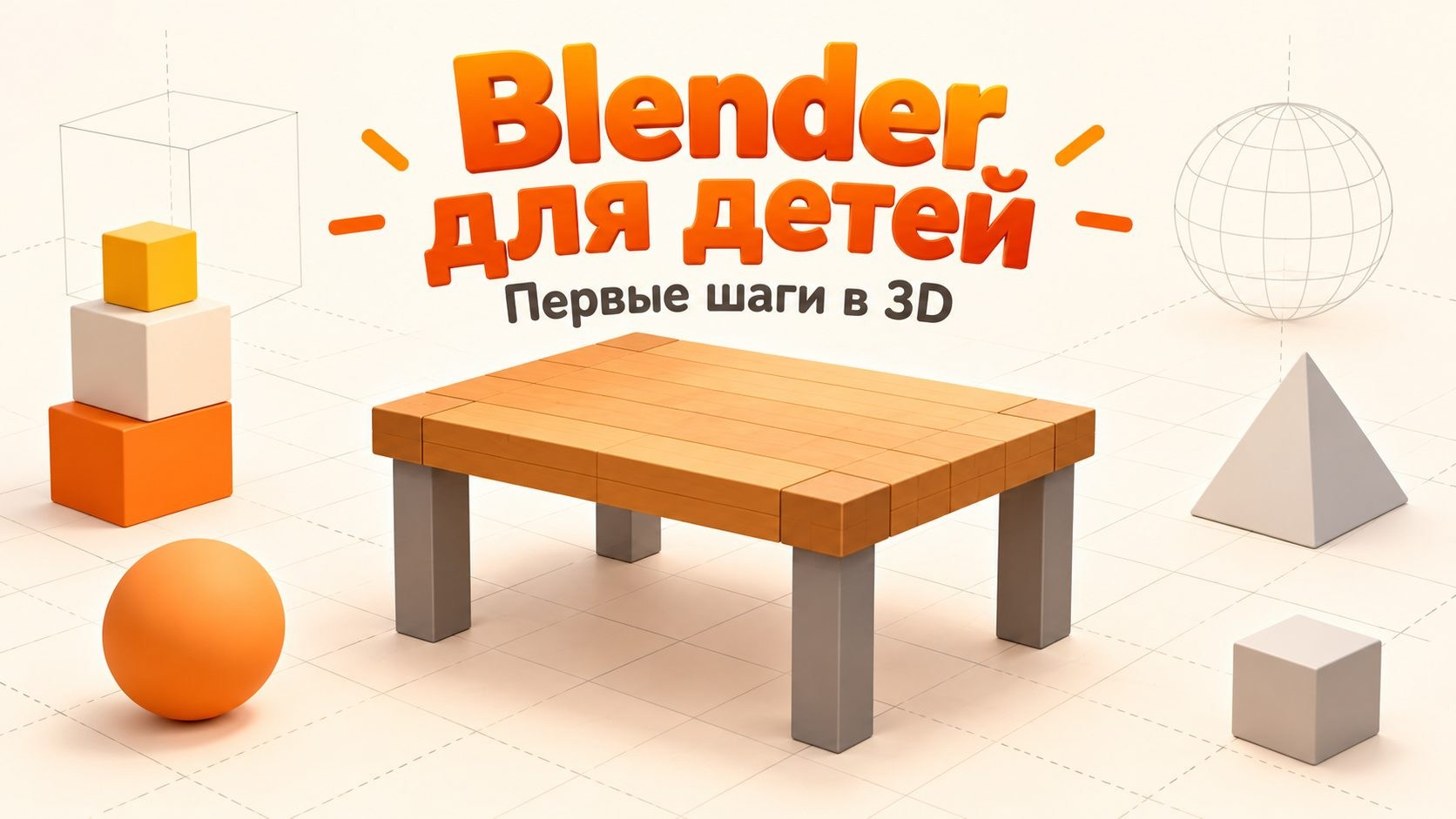
Ребенку не нужно уметь рисовать. Художественные навыки полезны, но не являются обязательным условием. В Blender можно создавать модели из простых геометрических фигур: кубов, цилиндров, сфер и плоскостей. Например, чтобы сделать простой стол, достаточно использовать несколько кубов: один для столешницы и четыре для ножек. Для моделирования дома можно начать с куба, а крышу собрать из отдельных геометрических элементов.
Так ребёнок постепенно знакомится с формой, пропорциями, пространственным мышлением и композицией. Со временем навыки рисования и понимание анатомии могут пригодиться для создания сложных персонажей, но на первых этапах без них вполне можно обойтись.
Какой компьютер нужен для Blender?
Blender устанавливается на Windows, macOS и Linux. Для первых занятий необязательно покупать мощный компьютер с дорогой видеокартой. Простые модели и небольшие сцены можно создавать на сравнительно обычном домашнем компьютере. Однако комфорт работы зависит от сложности проекта.
Для начала желательно иметь:
- Компьютер или ноутбук с современным процессором.
- Не менее 8 ГБ оперативной памяти, лучше 16 ГБ.
- Мышь с колёсиком для удобной навигации.
- Достаточно свободного места для установки программы и хранения проектов.
Точные требования зависят от версии Blender. Перед установкой стоит проверить их на официальном сайте.
Для сложной анимации, реалистичного освещения и больших сцен потребуется более производительное оборудование.
Где скачать Blender бесплатно?
Blender распространяется бесплатно. Его можно скачать с официального сайта: https://www.blender.org/download/
После установки программа готова к работе. Покупать лицензию или оформлять подписку не требуется. Для начинающих пользователей я рекомендую использовать стабильную версию программы и не устанавливать неизвестные дополнения из сторонних источников.
Первое знакомство с интерфейсом Blender
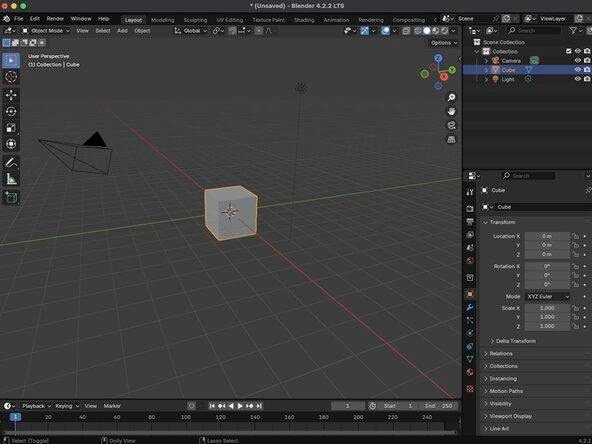
После запуска Blender открывается рабочее пространство с трёхмерной сценой. Обычно в центре находится куб. Рядом с ним расположены камера и источник света. На первый взгляд интерфейс может показаться сложным, поскольку содержит много кнопок, панелей и настроек. Но для первых занятий достаточно освоить несколько основных действий.
Навигация в трёхмерной сцене
Чтобы вращать вид вокруг объекта, нужно удерживать среднюю кнопку мыши и перемещать мышь. Колёсико используется для приближения и отдаления. Перемещение вида выполняется при удержании Shift и средней кнопки мыши. Эти действия помогают рассматривать модель с разных сторон.
Основные горячие клавиши
В Blender активно используются сочетания клавиш, позволяющие быстро выполнять операции.
Клавиша — Действие
G — Перемещение объекта
R — Вращение
S — Масштабирование
Shift + A — Добавление объекта
Tab — Переключение режимов Object Mode и Edit Mode
X — Удаление выбранного объекта
Ctrl + Z — Отмена последнего действия
Ctrl + S — Сохранение проекта
Сначала достаточно запомнить G, R и S. С их помощью уже можно создавать простые композиции.
Практическое занятие: создаём первый 3D-стол
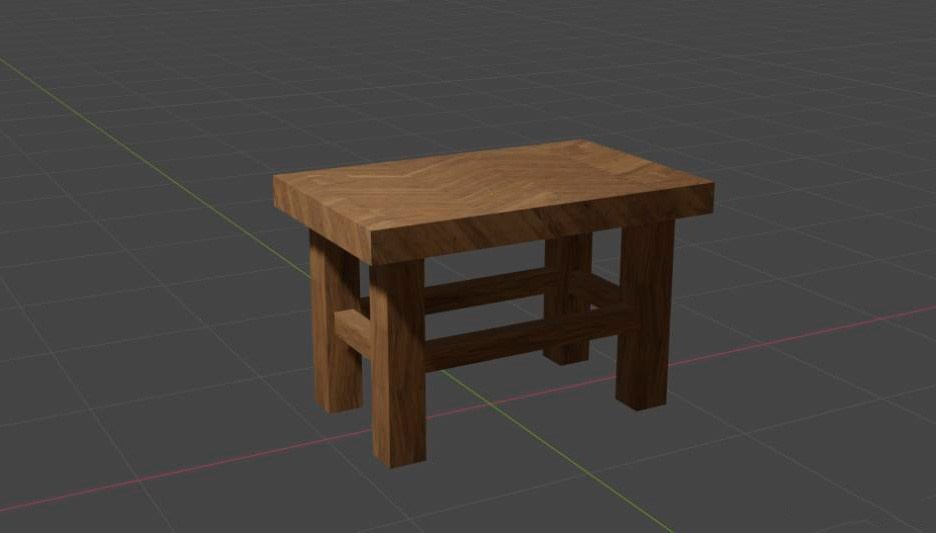
Один из самых простых проектов для ребёнка — модель небольшого стола. Это упражнение помогает освоить добавление объектов, изменение размеров и перемещение в пространстве.
Шаг 1. Создаём столешницу
Запустите новый проект Blender и выделите стартовый куб в режиме Object Mode. Для этого упражнения используем условные единицы Blender: важны пропорции, а не реальные размеры мебели.
Нажмите N, чтобы открыть боковую панель, и выберите вкладку Item («Элемент»). В разделе Transform («Трансформация») задайте Dimensions («Размеры»): X = 4, Y = 2, Z = 0.2. Затем установите Location («Положение»): X = 0, Y = 0, Z = 1.9. Rotation («Вращение») по всем трём осям должно быть равно 0.
Получится прямоугольная столешница длиной 4, шириной 2 и толщиной 0.2 единицы. Её нижняя поверхность окажется на высоте 1.8. Десятичные значения вводите через точку; после каждого значения нажимайте Enter.
Шаг 2. Создаём ножку
Нажмите Shift + A и выберите Mesh → Cube. В панели Item задайте новому кубу Dimensions: X = 0.2, Y = 0.2, Z = 1.8.
Установите Location: X = 1.7, Y = 0.7, Z = 0.9. Rotation по всем осям оставьте равным 0. Ножка будет стоять под одним из углов столешницы: её нижняя грань окажется на уровне Z = 0, а верхняя — на уровне Z = 1.8, вплотную к столешнице.
Шаг 3. Делаем остальные ножки
Оставьте первую ножку выделенной. Нажмите Shift + D, затем X, введите -3.4 и нажмите Enter. Копия переместится вдоль оси X; её положение станет X = -1.7, Y = 0.7, Z = 0.9.
Не снимая выделения с копии, нажмите Shift + D, затем Y, введите -1.4 и нажмите Enter. Получится третья ножка в точке X = -1.7, Y = -0.7, Z = 0.9.
Теперь нажмите Shift + D, затем X, введите 3.4 и нажмите Enter. Четвёртая ножка окажется в точке X = 1.7, Y = -0.7, Z = 0.9.
Поверните вид средней кнопкой мыши и проверьте результат: четыре одинаковые ножки стоят под углами столешницы и касаются её снизу.
Шаг 4. Добавляем материалы
Выделите столешницу и откройте вкладку Material Properties. Создайте новый материал и выберите цвет. Например, столешницу можно сделать коричневой, а ножки — серыми. Чтобы увидеть цвет материала во вьюпорте, переключитесь в режим Material Preview.
Шаг 5. Сохраняем результат
Нажмите Ctrl + Shift + S, выберите папку и сохраните проект. Теперь у ребёнка есть первая собственная 3D-модель. Следующим заданием можно предложить создать стул, шкаф или небольшой письменный стол с монитором. Главное — не стремиться сразу получить фотореалистичную картинку. На первом этапе важнее понять принципы моделирования.
Какие проекты можно предложить ребёнку?
Чтобы обучение не превратилось в скучное изучение кнопок, лучше использовать небольшие практические задания.
Вот несколько идей.
Первый уровень — простые предметы.
- Стол и стул.
- Кружка.
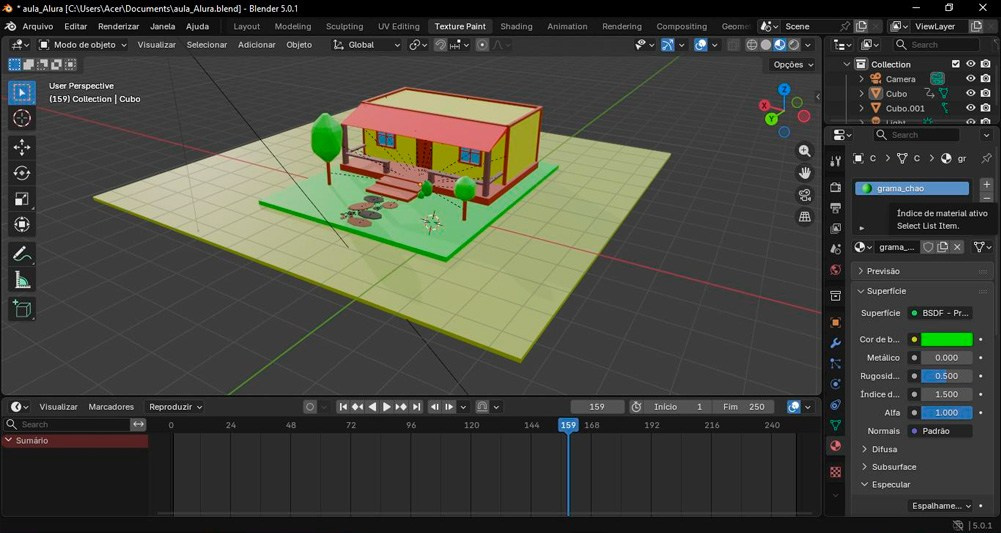
- Домик.
- Игрушечный робот.
- Сундук с сокровищами.
Второй уровень — небольшие сцены.
- Детская комната.
- Игровая площадка.
- Космическая станция.
- Небольшой остров.
- Улица с домами.
Третий уровень — творческие проекты.
- Персонаж для компьютерной игры.
- Короткая анимация.
- Мультяшный автомобиль.
- Собственный игровой уровень.
- Виртуальная выставочная экспозиция.
Последний вариант особенно интересен тем, что позволяет совместить моделирование, дизайн и пространственное планирование.
Blender или Roblox Studio: что лучше для ребёнка?
Эти программы решают разные задачи. Blender предназначен прежде всего для создания и обработки трёхмерной графики. Roblox Studio — среда разработки интерактивных игр и виртуальных миров. В Roblox Studio можно создавать игровые уровни, настраивать взаимодействия и программировать игровую логику. В Blender больше возможностей для детальной работы с формой объектов, материалами и анимацией. Если ребёнок хочет создавать красивые трёхмерные модели, ему может понравиться Blender. Если главная цель — разработать собственную игру, разумно начать с Roblox Studio.
В дальнейшем оба инструмента можно использовать совместно, учитывая требования Roblox к импорту моделей.
Можно ли самостоятельно научиться Blender?
Да, для самостоятельного изучения существует множество бесплатных видеоуроков и учебных материалов. Однако у такого подхода есть сложности. Ребёнку бывает трудно самостоятельно разобраться, почему инструмент работает не так, как ожидалось, или почему объект оказался не на своём месте.
Кроме того, начинающие часто пытаются повторять сложные проекты, не разобравшись с базовыми принципами моделирования.
Поэтому полезно придерживаться последовательности:
- Изучить навигацию и управление объектами.
- Научиться создавать модели из простых фигур.
- Освоить редактирование геометрии.
- Познакомиться с материалами и освещением.
- Перейти к небольшим самостоятельным проектам.
Если ребёнок занимается с преподавателем, ему проще получать обратную связь и исправлять ошибки.
Но это не означает, что платные курсы необходимы каждому. Многим детям вполне достаточно самостоятельных занятий и помощи родителей.
Где ребёнку изучать 3D-моделирование с преподавателем?
Если самостоятельные занятия вызывают сложности, можно рассмотреть специализированные онлайн-школы. Например, школа КиберУм предлагает направления, связанные с программированием, созданием игр и трёхмерной графикой.
На моём сайте есть отдельный материал — «КиберУм: обзор онлайн-школы программирования для детей».
В нём рассмотрены образовательные направления, организация занятий, стоимость и возможность записаться на бесплатный пробный урок.
Перед записью стоит уточнить, есть ли сейчас подходящая программа именно по Blender, какой уровень подготовки требуется и какое оборудование понадобится.
Пробное занятие может помочь понять, комфортно ли ребёнку работать с преподавателем и интересно ли ему выбранное направление.
Как родителям помочь ребёнку освоить Blender?
Одна из распространённых ошибок — ожидать слишком быстрых результатов. Взрослым может казаться, что после нескольких занятий ребёнок уже должен создавать красивые интерьеры или сложных персонажей, но 3D-моделирование требует времени.
Для начала лучше выбрать короткие занятия продолжительностью около 20–40 минут, ориентируясь на возраст и внимание ребёнка.
Полезно придерживаться нескольких принципов.
Не перегружать теорией. Объяснять инструменты лучше во время практической работы.
Начинать с интересных объектов. Если ребёнку нравятся автомобили, можно моделировать машинки. Если увлекается Minecraft — простые кубические постройки.
Сохранять результаты. Даже первые несложные модели стоит складывать в отдельную папку. Через несколько месяцев будет интересно сравнить прогресс.
Не делать всё за ребёнка. Лучше подсказать последовательность действий, чем самостоятельно выполнять задание.
Поощрять эксперименты. Иногда неожиданные результаты оказываются интереснее первоначальной идеи.
Какие навыки развивает 3D-моделирование?
Работа в трёхмерном редакторе может способствовать развитию нескольких полезных навыков. Прежде всего это пространственное мышление — способность представлять форму объекта, его размеры и расположение в пространстве.
Также ребёнок практикуется в решении задач, планировании действий и работе с цифровыми инструментами. Создание моделей помогает знакомиться с геометрией, пропорциями и основами композиции.
При этом важно понимать, что само по себе использование Blender не гарантирует развития всех этих навыков. Многое зависит от характера заданий, регулярности занятий и вовлечённости ребёнка.
Часто задаваемые вопросы
Blender действительно бесплатный?
Да. Blender — свободное программное обеспечение с открытым исходным кодом. Его можно бесплатно использовать для обучения и коммерческих проектов.
Есть ли Blender на русском языке?
Да, в программе предусмотрен перевод интерфейса на русский язык. Однако многие уроки и названия инструментов используют английскую терминологию, поэтому полезно постепенно знакомиться и с ней.
Можно ли изучать Blender без знания английского?
Да. На начальном этапе достаточно понимать основные названия инструментов. Со временем ребёнок сможет запоминать английские термины, встречающиеся в программе.
Подойдёт ли Blender ребёнку 8 лет?
Возможно, если ребёнок уже уверенно пользуется компьютером и занимается вместе со взрослым. Но для самостоятельного старта в таком возрасте часто удобнее более простые 3D-конструкторы.
Можно ли создавать в Blender персонажей для Roblox?
Да. В Blender можно моделировать объекты и персонажей, которые затем используются в Roblox Studio. Однако при переносе необходимо учитывать поддерживаемые форматы, ограничения платформы и особенности настройки моделей.
Нужен ли графический планшет?
Для обычного моделирования из геометрических объектов — нет. Мыши и клавиатуры достаточно. Графический планшет может пригодиться позже, например для цифровой скульптуры.
Сколько времени нужно, чтобы освоить Blender?
Для знакомства с интерфейсом и создания первых простых моделей может хватить нескольких занятий. Более сложные проекты требуют недель и месяцев практики. Скорость обучения зависит от возраста, регулярности и выбранных задач.
Нужно ли сразу покупать курсы Blender?
Нет. Сначала можно попробовать бесплатные уроки и создать несколько моделей самостоятельно. Если ребёнку понравится процесс, можно рассмотреть обучение с преподавателем.
Заключение
Blender — интересный инструмент для детей, которые любят компьютерную графику, конструирование, игры и создание собственных виртуальных миров.
Его главное преимущество — возможность бесплатно познакомиться с профессиональными инструментами трёхмерного моделирования.
Начинать лучше с простых объектов: стола, домика, игрушечного робота или небольшой комнаты.
Постепенно ребёнок сможет перейти к более сложным моделям, материалам, анимации и игровым проектам.
Самое важное — не превращать обучение в обязанность. Если ребёнку нравится придумывать и создавать собственные объекты, 3D-моделирование может стать интересным и полезным увлечением.
А если захочется попробовать занятия с преподавателем, можно изучить мой обзор онлайн-школы КиберУм и сравнить доступные образовательные направления.
Материал носит информационный характер. Ссылка на обзор КиберУм ведёт на страницу, содержащую партнёрские предложения.