Привет, читатели!
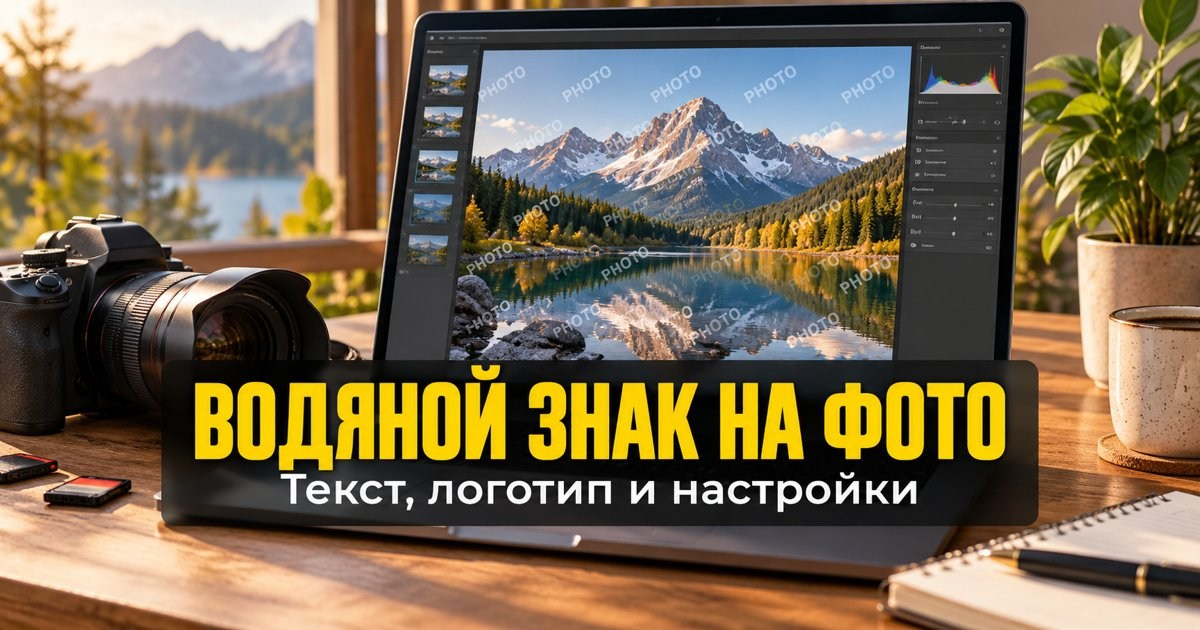
Подготовили фотографии для сайта, портфолио или объявления и хотите, чтобы на них осталось ваше имя? Для этого можно добавить водяной знак: короткую подпись, адрес сайта или логотип. В статье покажу, как сделать это в моём онлайн-сервисе и подобрать настройки, при которых надпись заметна, а само фото удобно рассматривать.
Открыть сервис «Водяной знак на изображение»
Что даёт водяной знак
Подпись помогает связать фотографию с автором или компанией, особенно если изображение пересылают без ссылки на источник. На снимках выполненных работ это может быть ваше имя, на фотографиях товаров или проектов подойдёт короткое название бренда.
При этом водяной знак не делает копирование невозможным. Небольшую подпись у края могут обрезать, а заметную надпись могут попытаться удалить. Поэтому исходные фотографии стоит хранить отдельно. Водяной знак нужен прежде всего для обозначения источника, а не для обещания полной защиты.
Что выбрать: текст или логотип
Текст удобен, если нужно быстро подписать снимок. Например: «Сергей Бабко», название мастерской или адрес сайта. Короткая подпись лучше читается на телефоне и занимает меньше места.
Логотип подходит, когда у компании уже есть узнаваемый знак. В сервис можно загрузить PNG, JPG или WEBP. Для логотипа без прямоугольного фона используйте PNG с прозрачностью: сама по себе смена расширения файла фон не убирает.
В сервисе текст и логотип включаются отдельно. Если нужна только эмблема, снимите флажок «Накладывать текст», чтобы на фото не осталась лишняя подпись.
Как поставить текстовый водяной знак
Откройте сервис добавления водяного знака и нажмите «Загрузить изображения». Начните с одной фотографии, чтобы подобрать оформление.
Оставьте включённым пункт «Накладывать текст». В поле «Текст водяного знака» замените «Ваш текст» своей подписью. Затем выберите цвет, размер, угол и непрозрачность.
В списке «Расположение текста» можно выбрать центр, один из четырёх углов или массив по всей картинке. Для одиночной горизонтальной подписи установите угол 0°. Если выбран массив, расстояние между повторениями регулируется полями «Шаг по горизонтали» и «Шаг по вертикали».
Выберите формат сохранения и нажмите «Наложить водяной знак». Посмотрите результат до скачивания: не закрывает ли текст лицо, товар, чертёж или другую важную деталь. При необходимости измените настройки и обработайте фото ещё раз.
Как добавить логотип
Включите «Накладывать логотип» и нажмите «Загрузить логотип». Выберите подготовленный файл. Если используете прозрачный PNG, проверьте, как светлые и тёмные части знака смотрятся на фотографии: белая эмблема может потеряться на светлом фоне.
Настройте доступные параметры логотипа, выполните обработку и проверьте результат. Не растягивайте маленький исходник до крупного размера: края могут выглядеть размытыми. Лучше заранее подготовить логотип с достаточным разрешением.
Как подобрать размер и непрозрачность
Единой настройки для всех снимков нет. Одна и та же подпись в 36 пикселей будет смотреться по-разному на фотографии шириной 800 и 4000 пикселей. Проверяйте не только изображение целиком, но и то, как оно выглядит в размере будущей публикации.
Для первого варианта можно взять непрозрачность 30% и затем увеличить или уменьшить её по результату. На светлом фоне попробуйте тёмный текст, на тёмном светлый. Это отправная точка, а не обязательный стандарт.
Не ставьте подпись вплотную к краю. Оставьте небольшой отступ и проверьте кадрирование: квадратная миниатюра может обрезать то, что хорошо видно на горизонтальном оригинале.
Примеры для разных задач
Фотографии выполненных работ. Для портфолио попробуйте короткую подпись в нижнем углу, угол 0° и умеренную непрозрачность. Разместите её на свободном участке, чтобы она не перекрывала детали работы.
Предварительный просмотр проекта. Если отправляете вариант для обсуждения, можно использовать повторяющуюся надпись по всей площади. Увеличьте расстояние между повторениями, чтобы заказчик мог рассмотреть проект. Такой вариант менее удобен для каталога, где важны детали изображения.
Фотографии товара на собственном сайте. Начните с небольшого логотипа. Убедитесь, что он не закрывает фактуру, цвет и элементы товара. Для размещения на сторонней площадке отдельно проверьте её требования к изображениям.
Как обработать несколько фотографий
При загрузке можно выбрать сразу несколько снимков. Сначала подберите оформление на одном, затем примените его к серии. После обработки используйте кнопку «Скачать все».
Проверьте хотя бы один вертикальный и один горизонтальный кадр, а также фотографии с разным размером и фоном. Общие настройки не гарантируют одинаково удачное расположение подписи на каждом снимке. При необходимости разделите фотографии на группы и обработайте их отдельно.
В каком формате сохранить результат
JPG обычно подходит для фотографий. При сохранении с потерями мелкие детали могут измениться, поэтому оценивайте результат, а не только положение ползунка качества.
PNG полезен для изображений с чёткой графикой и прозрачностью, но фотография в этом формате может весить заметно больше.
WEBP можно выбрать для сайта, если он принимает этот формат. В сервисе качество JPG и WEBP регулируется отдельно от непрозрачности водяного знака: это разные настройки.
Если файл для сайта получился тяжёлым, воспользуйтесь оптимизатором изображений. После уменьшения размера снова проверьте читаемость подписи. Храните оригинал без водяного знака, чтобы не пересохранять обработанную копию много раз.
Что проверить перед публикацией
- В подписи нет опечаток, а адрес сайта указан правильно.
- Водяной знак виден и на светлых, и на тёмных участках выбранных фотографий.
- Надпись или логотип не закрывают важные детали.
- На мобильном экране подпись остаётся читаемой.
- После скачивания изображение открывается, а его размер и вес подходят для сайта.
- Исходный файл без водяного знака сохранён отдельно.
Начните с одного снимка и короткой подписи. Когда найдёте подходящее оформление, используйте его для остальных фотографий серии.