Привет, читатели!
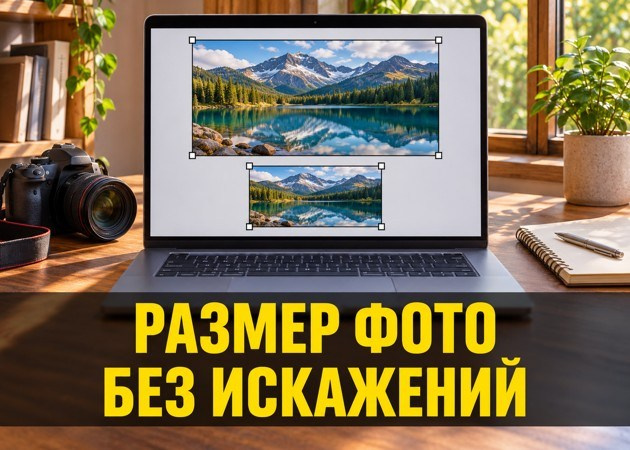
Нужно сделать фотографию шириной 1200 пикселей, а после обработки лица стали вытянутыми? Скорее всего, ширину и высоту изменили независимо друг от друга. Чтобы уменьшить снимок без таких искажений, обе стороны должны изменяться в одинаковое число раз.
Разберём, как рассчитать нужный размер, когда потребуется обрезка и как проверить готовый файл. Для уменьшения можно использовать оптимизатор изображений: в нём есть ограничения ширины и высоты.
Что означает размер фотографии в пикселях
Запись 3000 × 2000 означает ширину 3000 и высоту 2000 пикселей. Это размеры самого изображения. Вес файла в килобайтах или мегабайтах зависит ещё и от формата, детализации и настроек сохранения.
Не путайте размер файла с размером картинки на экране. Конструктор может показывать фотографию шириной 3000 пикселей в небольшом блоке. Внешне она станет меньше, но исходник от этого не обязательно изменится: всё зависит от обработки на сайте.
Уменьшение, обрезка и растягивание решают разные задачи
- Уменьшение с сохранением пропорций. В кадре остаётся всё содержимое, а ширина и высота меняются согласованно. Например, 3000 × 2000 превращается в 1200 × 800.
- Обрезка. Часть изображения удаляется по краям. Так можно получить квадрат из горизонтальной фотографии, сохранив форму предметов.
- Растягивание. Ширина и высота меняются в разной степени. Круг становится овалом, а человек выглядит шире или уже.
Если требуется квадрат, горизонтальный кадр нельзя просто сжать до квадратной формы без искажений. Нужно выбрать область для обрезки или разместить целый снимок на квадратном фоне с полями.
Как рассчитать высоту по новой ширине
Возьмите исходную высоту, умножьте её на новую ширину и разделите на исходную ширину:
Новая высота = исходная высота × новая ширина ÷ исходная ширина.
Пример: снимок 3000 × 2000 нужно уменьшить до ширины 1200 пикселей. Расчёт: 2000 × 1200 ÷ 3000 = 800. Итоговый размер будет 1200 × 800.
Если задаёте высоту, используйте обратный расчёт: новая ширина = исходная ширина × новая высота ÷ исходная высота. Для вертикального кадра 2000 × 3000 при высоте 1200 получится ширина 800 пикселей.
Иногда результат дробный. Изображение сохраняется с целым числом пикселей, поэтому программа округляет одну из сторон. Разница в один пиксель в таком случае нормальна.
Как уменьшить фотографию онлайн
- Сохраните исходный файл отдельно, чтобы всегда можно было вернуться к нему.
- Откройте оптимизатор изображений и нажмите «Загрузить изображения».
- Чтобы ограничить только ширину, в поле «Макс. ширина» укажите нужное значение, а в поле «Макс. высота» поставьте 0. Для ограничения только высоты сделайте наоборот.
- Оставьте включённым пункт «Не увеличивать маленькие изображения», если вам нужно только уменьшение.
- Выберите формат и качество сохранения. Для обычной фотографии без прозрачности можно начать с JPG.
- Нажмите «Сжать изображения». Посмотрите размер результата, скачайте файл и проверьте его.
В проверке на сервисе фотография 630 × 450 пикселей при максимальной ширине 315 и высоте 0 превратилась в 315 × 225. Обе стороны уменьшились вдвое. Это удобный пример для понимания пропорций, а не рекомендация делать все фотографии такими маленькими.
Почему максимальные размеры не всегда совпадают с результатом
Ограничения «не больше 1200 по ширине и 1200 по высоте» задают рамку, внутри которой должен поместиться кадр. Они не означают, что любой снимок станет квадратом 1200 × 1200.
При сохранении пропорций горизонтальный кадр 3000 × 2000 поместится в такую рамку как 1200 × 800. Вертикальный 2000 × 3000 станет 800 × 1200. Квадратный 2400 × 2400 уменьшится до 1200 × 1200.
Если исходник меньше установленного ограничения, включённый запрет увеличения сохранит его исходные размеры. Например, картинка шириной 600 пикселей не станет шириной 1200 только потому, что вы указали такой максимум.
Что делать, если нужен точный размер 630 × 450
Размер 630 × 450 имеет пропорцию 7:5. Если исходник тоже 7:5, достаточно обычного уменьшения. Например, 1260 × 900 уменьшится ровно вдвое.
Если исходник 3000 × 2000, его пропорция 3:2. При уменьшении до ширины 630 высота будет 420, а не 450. Для точного результата есть два варианта:
- Обрезать кадр до 7:5, затем уменьшить. Выберите область, в которой сохраняется главный объект. Часть изображения по краям потеряется.
- Добавить поля. Разместите уменьшенное фото на холсте 630 × 450. Весь кадр сохранится, но появится свободное пространство.
Какой вариант лучше, зависит от задачи. Для обложки статьи обычно важна композиция внутри рамки. Для документа или изображения, где нельзя потерять ни одну деталь, может быть удобнее вариант с полями. Для обрезки или добавления полей нужен редактор с соответствующими функциями.
Можно ли увеличить маленькую фотографию без потери качества
Обычное увеличение добавляет пиксели, рассчитывая их по соседним. Оно не возвращает детали, которых в исходнике не было. Файл 400 × 300 можно сохранить как 1600 × 1200, но он не станет равнозначным снимку, изначально сделанному в таком разрешении.
Для карточки товара, крупного портрета или печати лучше найти исходник большего размера. Если его нет, проверьте результат увеличения на реальном масштабе использования. Не обещайте себе, что одна настройка восстановит мелкий текст или фактуру.
Почему после уменьшения фотография стала нечёткой
Часть мелких деталей при уменьшении неизбежно исчезает: для них остаётся меньше пикселей. Проблема усиливается, если уменьшить файл слишком сильно, а затем растянуть его в блоке сайта.
- Проверьте, не показывает ли сайт изображение крупнее его подготовленного размера.
- Сравните исходник и результат при одинаковом масштабе, а не один на весь экран и второй в маленьком окне.
- Убедитесь, что одновременно с уменьшением не выставили слишком сильное сжатие JPG.
- Для новой попытки возьмите исходник, а не уже уменьшенную копию.
Настройку веса отдельно разобрали в статье «Как уменьшить вес JPG без заметной потери качества».
Что учитывать при обработке серии фотографий
Одинаковая максимальная ширина не делает горизонтальные и вертикальные фотографии одинаковыми по высоте. Если нужны ровные карточки каталога, сначала определитесь с общими пропорциями и кадрированием.
Перед обработкой всей папки проверьте два-три разных снимка. Не обрезались ли лица? Остаётся ли товар целиком? Достаточно ли крупно видны детали? Затем применяйте выбранный подход к похожим кадрам.
Проверка перед загрузкой на сайт
- Ширина и высота готового файла соответствуют задаче.
- Круглые предметы остались круглыми, а лица не вытянуты.
- После обрезки сохранены важные части кадра.
- Мелкие надписи читаются в размере, который увидит посетитель.
- Вес файла подходит для страницы, а оригинал хранится отдельно.
Сначала выберите нужную форму кадра, затем уменьшите его с сохранением пропорций и настройте качество сохранения. После загрузки обязательно откройте готовую страницу: её макет тоже может влиять на кадрирование.
Уменьшить фотографию в оптимизаторе
Общий порядок работы с обложками и иллюстрациями есть в статье «Как подготовить фотографии для сайта: размер, формат и вес».